Funcionamento e configuração do Whatsapp Class
Abaixo estão descritos os procedimentos para instalação e configuração do Whatsapp Class.
Entendendo o funcionamento
O Whatsapp Class é um módulo VBA feito em MSAccess que utiliza a aplicação BulkSend..
Ele utiliza o motor do Chrome para o sincronismo e o envio das mensagens, através da simulação do ambiente ambiente do Web Whatsapp dentro de um painel proprietário dentro da aplicação.
O procedimento é feito através da execução do arquivo id_all_BulkSend.exe através do Shell do Windows que recebe todos os parâmetros para o envio da mensagem, e realiza o disparo do mesmo através da API da Meta, com integração ao motor do navegador Chrome.,
Sem o Chrome instalado e configurado corretamente, o aplicativo não funcionará como esperado.
Os procedimentos Shell mencionados podem ser verificados dentro do módulo Classe_whatsapp, disponível nos arquivos .accdb de exemplos da aplicação.
São eles:
- StartModulo()
- WhaitApp()
- ExeApp()
- fEnumWindows()
- fGetClassName()
- fGetCaption()
- KillProcess()
- EndModulo()
- EnviaMensagem()
- EnviaAnexo()
- EnviaImagem()
- VersaoApp()
- AppOn()
Os módulos devem ser importados para dentro da sua aplicação
Instalação
Para o correto funcionamento da aplicação, o mesmo deverá ser instalado na pasta da sua aplicação, de forma que a pasta WhatsappClass, fique na raiz da pasta da sua aplicação.
Exemplo:
c:\suaaplicacao\WhatsappClass
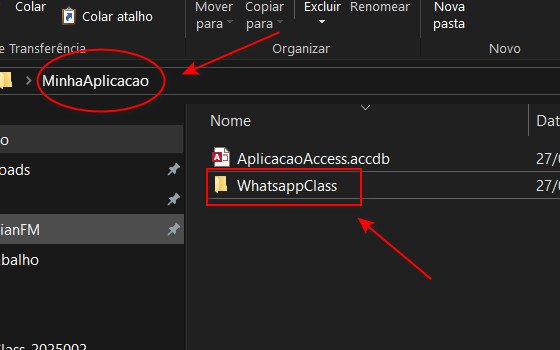
Se a instalação não for feita dessa forma, o componente não funcionará corretamente
O processo de instalação pode ser feito através dos nossos arquivos executáveis.
Para a simplificação do processo, foi disponibilizados duas versões do Whatsapp Class em arquivo .ZIP, que podem ser simplesmente ser descompactados e colocado dentro da pasta da sua aplicação, seguindo a configuração do correto posicionamento das pastas, como mostrado anteriormente
São eles:
- WhatsappClass_2025002
- WhatsappClass_2060
São duas versões distintas que tem comportamentos diferentes com referência ao seu Windows ou MS Access utilizado.
Caso uma versão que esteja utilizado apresente inconsistências, teste a outra versão.
Configuração
O Whatsapp Class é composto do módulo 'Classe_whatsapp', com todos os comandos referentes ao processo de envio de mensagens.
As constantes abaixo não poderão ser alteradas, ou o aplicativo não ira funcionar corretamente.
- Const NomeAplicativo = "Whatsapp Class"
- Const IDCALL As String = "***********************************"
Para utilização dentro do seu projeto você deverá importar o módulo 'Classe_whatsapp' para dentro do seu aplicativo MS Access.
Uma vez importado a utilização dos comandos deverão ser feitos através da chamada Classe_whatsapp., fazendo com que o comando em referência seja acionado.
Exemplo:
Classe_whatsapp.comandodesejado
Enviando Mensagem
O envio de mensagem é feito comando a comando. Assim se você for enviar uma mensagem + um anexo por exemplo, o envio é composto de dois comandos.
Exemplo:
Dim NúmeroCelular as string
Dim SuaMensagem as string
Dim Anexo as string
Dim TituloAnexo as string
NúmeroCelular = "3191138502"
SuaMensagem ="Testando o envio de mensagem"
Anexo ="c:\temp\seuarquivo.jpg"
TituloAnexo ="imagem do pátio'
Classe_whatsapp.EnviaMensagem NúmeroCelular, SuaMensagem
Classe_whatsapp.EnviaAnexo NúmeroCelular, SuaMensagem, Anexo, TituloAnexo
Operação, programação e manutenção do Whatsapp Class
Abaixo listamos todos os comandos, eventos, comportamentos e inconsistências relacionados ao nosso componente
Comandos disponíveis
- Inicializar o aplicativo: Classe_whatsapp.StartModulo
- Verificar se o aplicativo esta on-line: Classe_whatsapp.AppOn
- Envia mensagens: Classe_whatsapp.EnviaMensagem
- Envia anexos: Classe_whatsapp.EnviaAnexo
- Envia imagens: Classe_whatsapp.EnviaImagem
- Finaliza aplicativo: Classe_whatsapp.EndModulo
Inicializar Aplicativo
Inicializa o aplicativo para sincronização entre o MS Access e seu celular para o envio de mensagens
Comando:
Classe_whatsapp.StartModulo
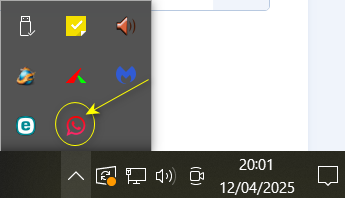
Uma vez inicializado corretamente, o ícone do aplicativo poderá ser visualizado na barra de tarefas do Windows:
Verificar se o aplicativo esta on-line
Verifica se o aplicativo de sincronização do Whatsapp esta on-line
Comando:
Classe_whatsapp.AppOn
O comando retorna true se o aplicativo esta sendo executado e false, quando não esta sendo executado.
Exemplo:
If Classe_whatsapp.AppOn = True Then
msgbox "Aplicativo está on-line"
Else
msgbox "Aplicativo está of-line"
End If
Nota: o comando apenas verifica se o aplicativo esta on-line. Não verifica se o mesmo foi sincronizado com o seu aparelho.
Enviar mensagem
Envia mensagem de texto através do seu celular
Demonstração:

Comando:
Classe_whatsapp.EnviaMensagem NúmeroCelular, SuaMensagem
Onde:
- NúmeroCelular: n° do celular qual será enviada a mensagem. O mesmo deve ser informado sem pontos ou traços, acompanhado do DDD. Exemplo: 31991138502
- SuaMensagem: mensagem que será enviado ao destinatário
Exemplo:
dim NumCeluluar as string 'Número do celular, apenas números
dim Mensagem as string 'Mensagem a ser enviada
Classe_whatsapp.EnviaMensagem NumCelular, Mensagem
Nota: o número de celular deverá ser o mesmo cadastrado no Whatsapp. Há alguns números que foram cadastrados antes da inclusão do 9.
Enviar Anexos
Envia qualquer arquivo de mídia para o celular do destinatário
Demonstração:
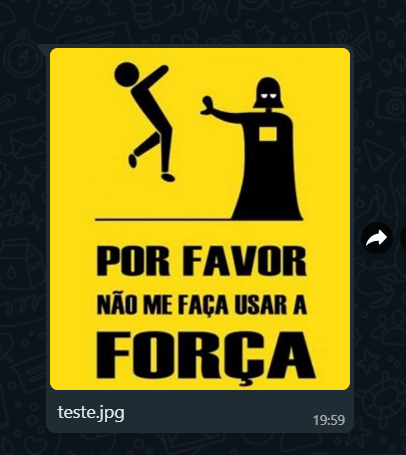
Comando:
Classe_whatsapp.EnviaAnexo NúmeroCelular, SuaMensagem, Anexo, TituloAnexo
Onde:
- NúmeroCelular: n° do celular qual será enviada a mensagem. O mesmo deve ser informado sem pontos ou traços, acompanhado do DDD. Exemplo: 31991138502
- SuaMensagem: mensagem que será enviado ao destinatário
- Anexo: qualquer arquivo de mídia utilizado para o envio. Informar a rota física de onde o arquivo esta localizado
- TituloAnexo: título do anexo que será exibido ao usuário
Exemplo:
Dim NumCelular As String 'somente numeros
Dim Mensagem As String 'sua mensagem
Dim AnexoNome As String 'nome do anexo
Dim AnexoRota As String 'rota do anexo
AnexoNome = Dir(AnexoRota , vbArchive)
Classe_whatsapp.EnviaAnexo NumCelular, AnexoRota, AnexoNome
Enviar imagens
Envia qualquer arquivo de mídia para o celular do destinatário, com a mensagem anexo ao seu corpo.
Esse comando é utilizado para enviar imagens com o texto anexado logo abaixo.
Demonstração:
Comando:
Classe_whatsapp.EnviaImagem NúmeroCelular, SuaMensagem, RotaSuaImagem
Onde:
- NúmeroCelular: n° do celular qual será enviada a mensagem. O mesmo deve ser informado sem pontos ou traços, acompanhado do DDD. Exemplo: 31991138502
- SuaMensagem: mensagem que será enviado ao destinatário
- RotaSuaImagem: qualquer arquivo de mídia utilizado para o envio. Informar a rota física de onde o arquivo esta localizado
Exemplo:
Dim NumCelular As String 'numero do celular
Dim Mensagem As String 'sua mensagem
Dim RotaImagem As String 'rota do arquivo de imagem
Classe_whatsapp.EnviaImagem NumCelular, Mensagem, RotaSuaImagem
Enviando mensagens em lote
Para realizar o envio de mensagens em lote, você poderá utilizar um recordset para realizar o procedimento, utilizando qualquer um dos comandos para o envio de mensagens
Exemplo:
Dim ssql as string
Dim rst as string
ssql = ""
ssql = "Select * From SuaTabela " ' abra e lê tabela
Set rst = CurrentDb.OpenRecordset(ssql) 'abre o recordeset
While (Not rst.EOF)
Classe_whatsapp.EnviaMensagem rst("NumeroCelular").Value, rst("mensagem").Value
rst.MoveNext 'vai para o próximo registro
Wend
rst.Close 'fecha o recorset
Set rst = Nothing
Nota: você deve obrigatoriamente colocar uma tempo de espera (poderá utilizar o comando Sleep do Windows), para que a mensagem possa ser enviada e não seja considera um Spaw
Finalizar aplicação
Finaliza o aplicativo de envio de mensagens
Comando: Classe_whatsapp.EndModulo
Evitando que seu chip seja banido
Para evitar que seu número de celular seja BANIDO procure seguir as regras abaixo:
- Não envie mensagens em massa. Isso fará com que o Whatsapp entende que é Spam e banirá o seu chip;
- Não envie mensagens padrão a todos os usuários. Customize as mensagens para que eles sejam diferentes entre os usuários, como por exemplo, informar o nome do destinatário no corpo da mensagem;
- Não envie mensagem automaticamente com um intervalo menor que 30 segundos;
- Evite enviar mensagens para números que *não* estejam em seus contatos. O Whatsapp poderá considerar esse tipo de envio como Spam;
- Utilize uma conta sincronizada com seus contatos no Google, para que o Whatsappp entende que as mensagens estão sendo enviadas para contatos cadastrados
Sincronizando o app
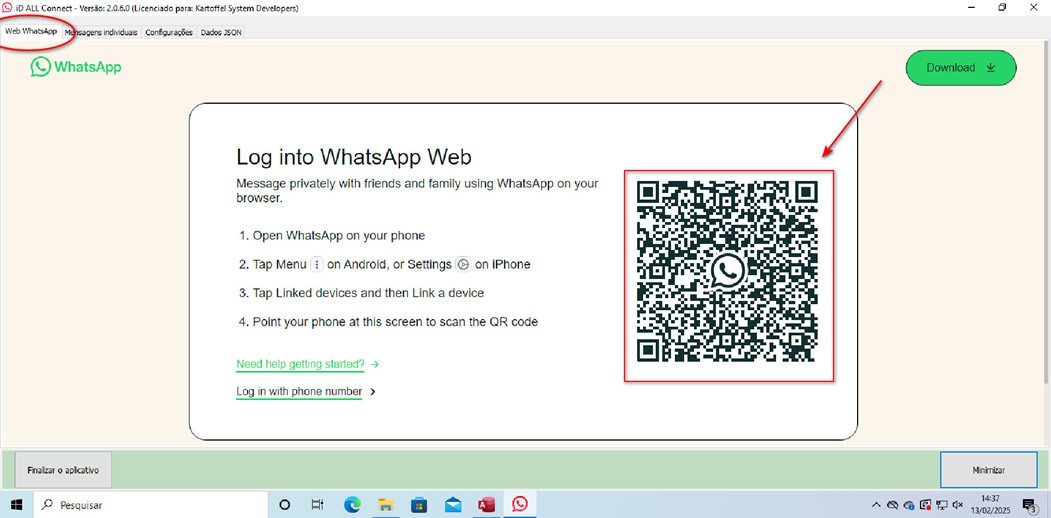
Uma vez o aplicativo iniciado, você deverá sincronizar o seu celular com o mesmo.
Para realizar essa operação siga os seguintes passo:
- Clique no ícone da aplicação na barra do Windows
- Clique na aba 'Web Whatsapp'
- Aponte o seu celular para QRCode gerado para realizar a conexão
As mensagens não são enviadas. O que devo fazer?
Se o aplicativo não envia mensagens, ou parou de enviar mensagens, duas configurações devem ser feitas.
- Atualizar Script
- Liberar no Firewall
Atualizando Script
O aplicativo utiliza script de sincronização para funcionar com as atualizações do Whatsapp que são disponibilizadas.
Caso as mensagens não estejam sendo enviadas, você deverá atualizar o Script da aplicação.
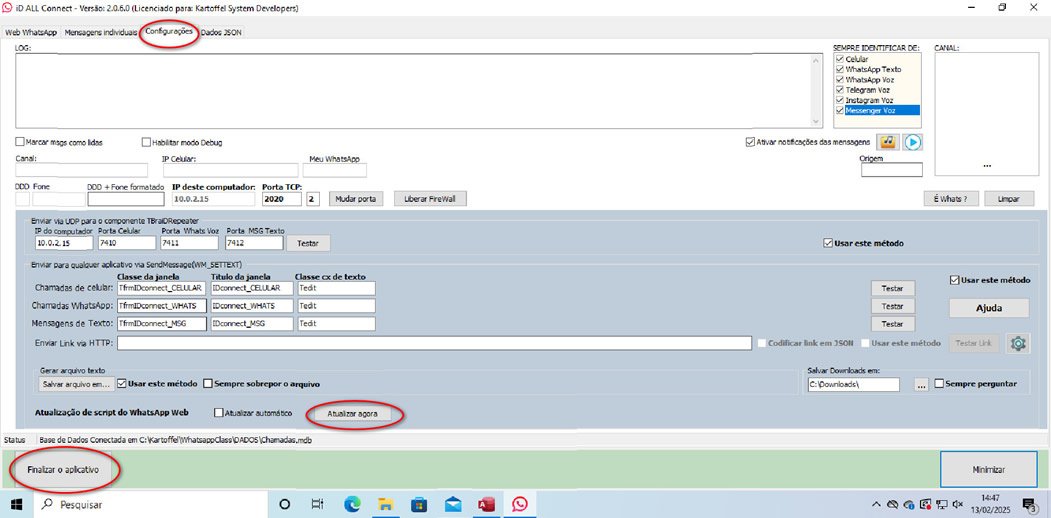
Para realizar essa operação siga os seguintes passo:
- Clique no ícone da aplicação na barra do Windows
- Clique na aba 'Configurações'
- Clique no botão 'Atualizar agora'
- Aguarde a atualização e clique no botão 'Finalizar o aplicativo'
Liberando o app no Firewall
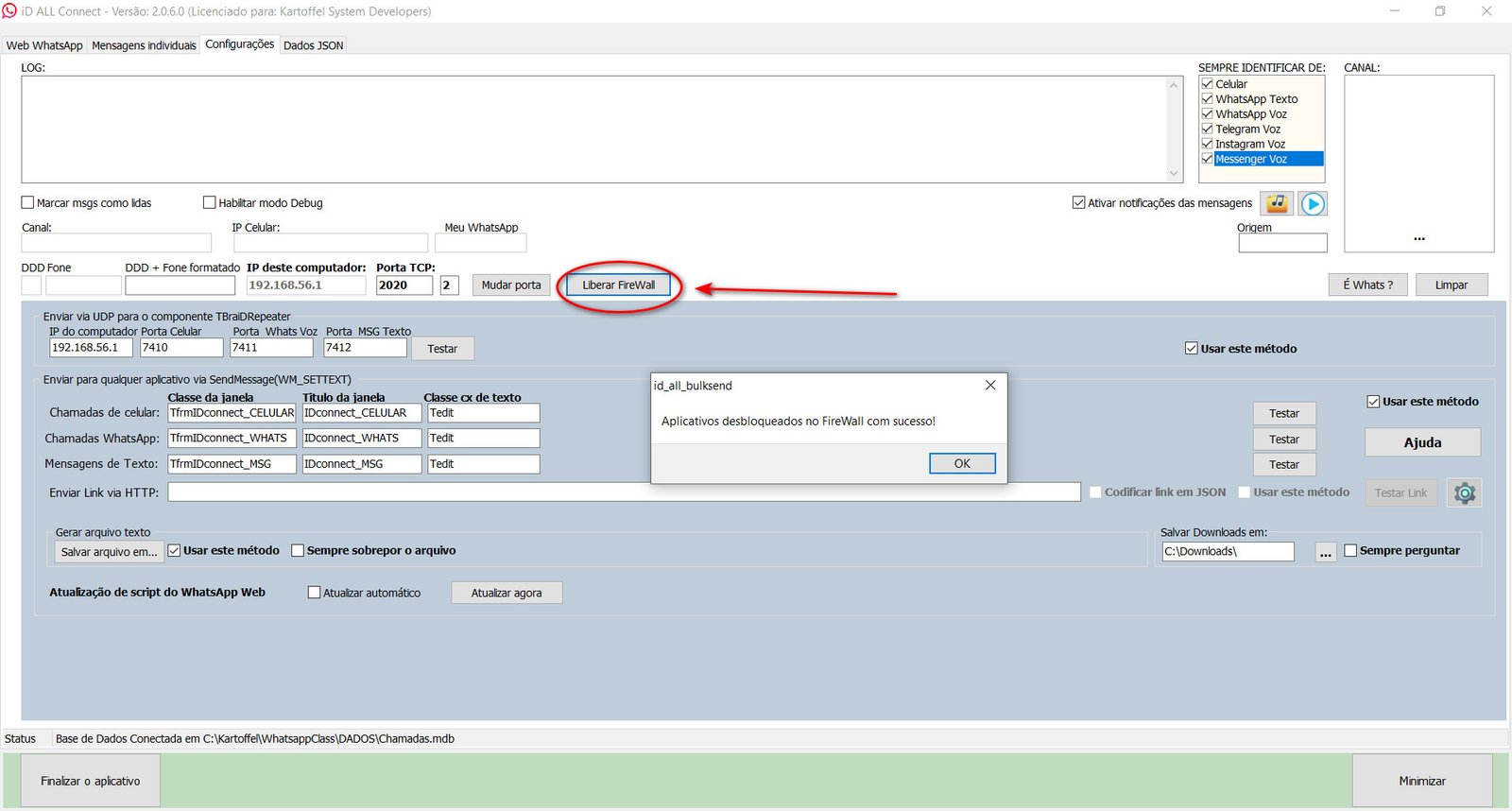
Para realizar essa operação siga os seguintes passo:
- Clique no ícone da aplicação na barra do Windows
- Clique na aba 'Configurações'
- Clique no botão 'Liberar Firewal'
- Autorize o aplicativo a realizar modificações no Windows
- Finalize a aplicação
iDALL Connect DEMO
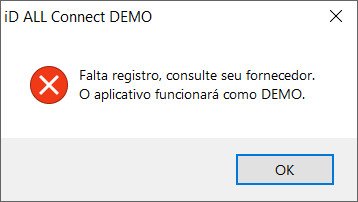
Para o correto funcionamento da aplicação, o código da sua licença deve ser passado corretamente para o id_all_BulkSend.exe.
Isso não for realizado apresentará o erro iDALL Connect DEMO, como mostrado abaixo:
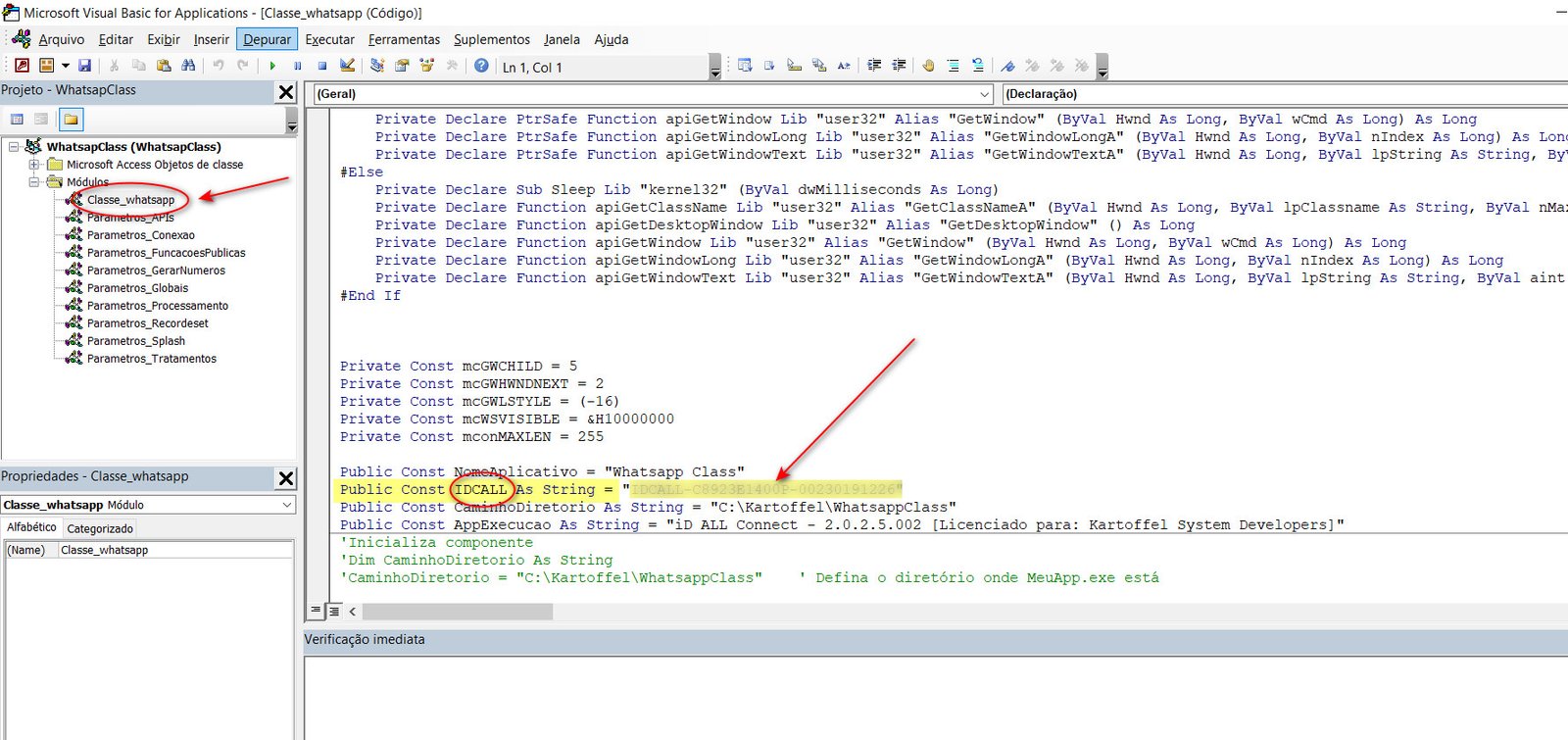
O código da sua licença esta presente no módulo 'Classe_whatsapp' dentro do arquivo WhatsapClass.accdb, conforme mostrado abaixo:
Os parâmetros são passados através do módulo StartModulo
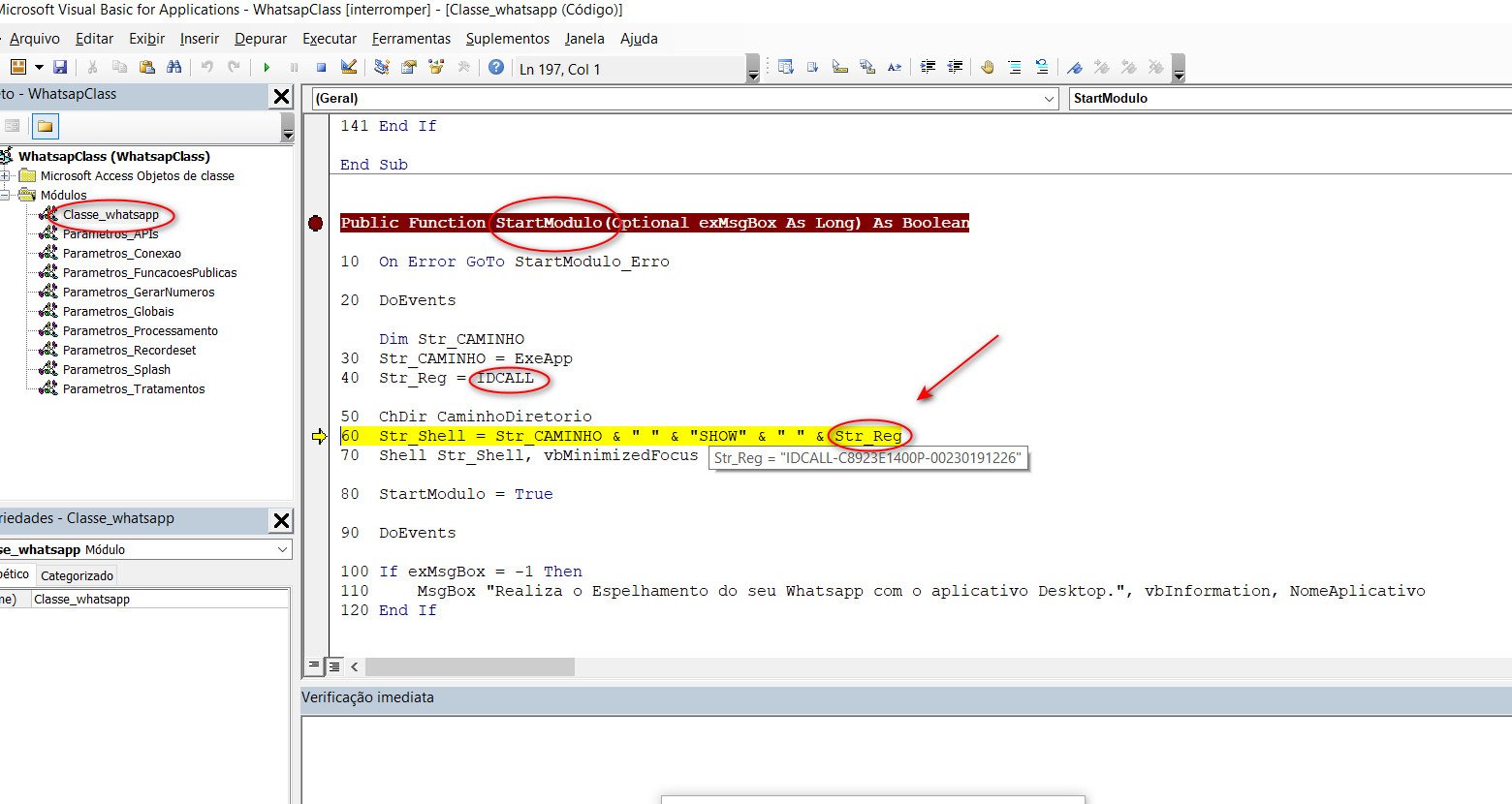
O aplicativo é executado através do Shell do Windows.
Quando o mesmo é executado o Windows assume o procedimento de execução do aplicação e encaminhamento dos parâmetros em referência.
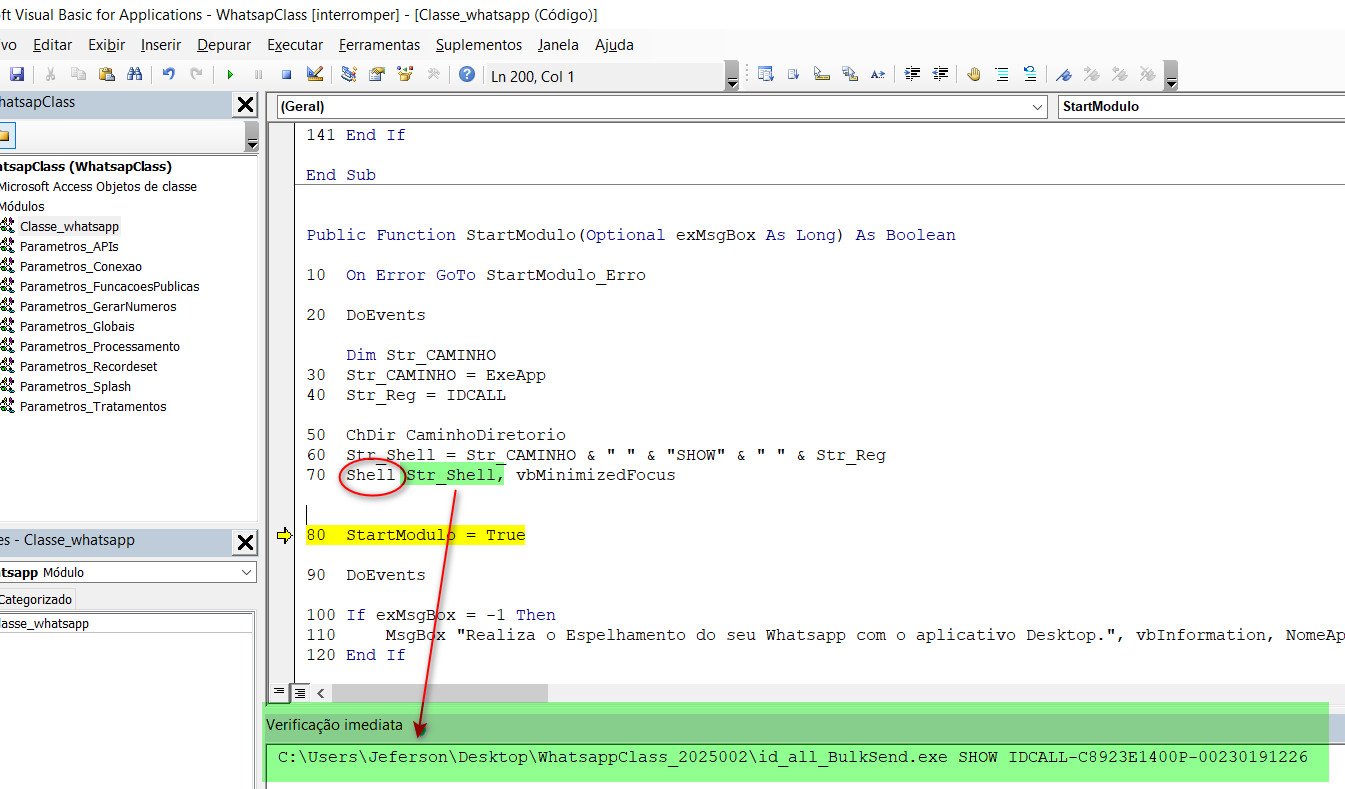
Assim ele executa a aplicação conforme exemplo abaixo
C:\Users\Jeferson\Desktop\WhatsappClass_2025002\id_all_BulkSend.exe SHOW IDCALL-C8923E1400P-00230191226
O erro iDALL Connect DEMO, pode ser causado pelos seguintes motivos:
- Atraso do Windows ao executar o Shell O código da licença foi alterado
- Erro interno no MSAcces que pode estar esvaziando a variável IDCALL
- Erro no Visual for Application do seu projeto
- Memoria RAM insuficiente (necessário mínimos 6 GB)
- Falta de espaço na sua HD para criar os arquivos temporários do Windows
- Processador abaixo de 2.5 GHZ
- Atraso no carregamento do MS Access
Como resolver o problema:
- Liberar a porta do Firewall
- Atualizar o Script
- Realize a atualização do seu navegador Chrome
- Atualiza a versão do seu Whatasapp do seu celular
- Verificar as atualizações do Windows
- Verificar se há alguma bloqueio pelo seu Anti-vírus
- Testar em outro computador
QR Code não esta sendo gerado
O arquivo id_all_BulkSend.exe quando executado realiza a conexão com o Whatsapp través do do sincronismo do Whatsapp Web, através do navegador Chrome.
O QR Code poder não ser gerado pelos motivos abaixo:
- Atualização do script da Meta para o Whatsapp
- Atualização do API do Whatsapp
- Falta de atualização do seu navegador Chrome
- Bloqueio da Meta para o seu IP do computador
Nenhum desses eventos esta relacionado ao nosso aplicativo.
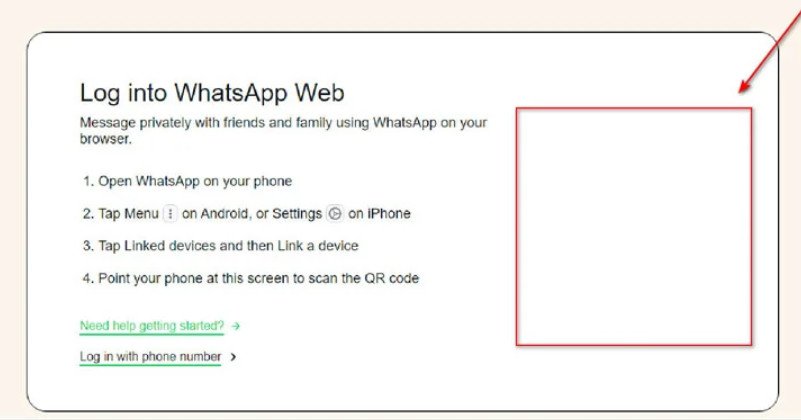
Caso o QR Code não seja gerado na tela de sincronismo você deverá realizar as seguintes operações
- Liberar a porta do Firewall
- Atualizar o Script
- Realize a atualização do seu navegador Chrome
- Atualiza a versão do seu Whatasapp do seu celular
- Verificar as atualizações do Windows
- Verificar se há alguma bloqueio pelo seu Anti-vírus
Nota: não é responsabilidade da Kartoffel falhas no processado da API da Meta
Recomendamos fazer o teste entre as versões 2025002 e 2060 disponível na área de download.
As versões se comportam diferente entre as versões do Windows e uma pode comportar-se melhor que a outra
O arquivo id_all_BulkSend.exe quando executado realiza a conexão com o Whatsapp través do do sincronismo do Whatsapp Web, através do navegador Chrome, para criar o ambiente do web.whatsapp.com que roda dentro da janela da aplicação.
Assim o seu navegador Chrome pode apresentar o erro abaixo:
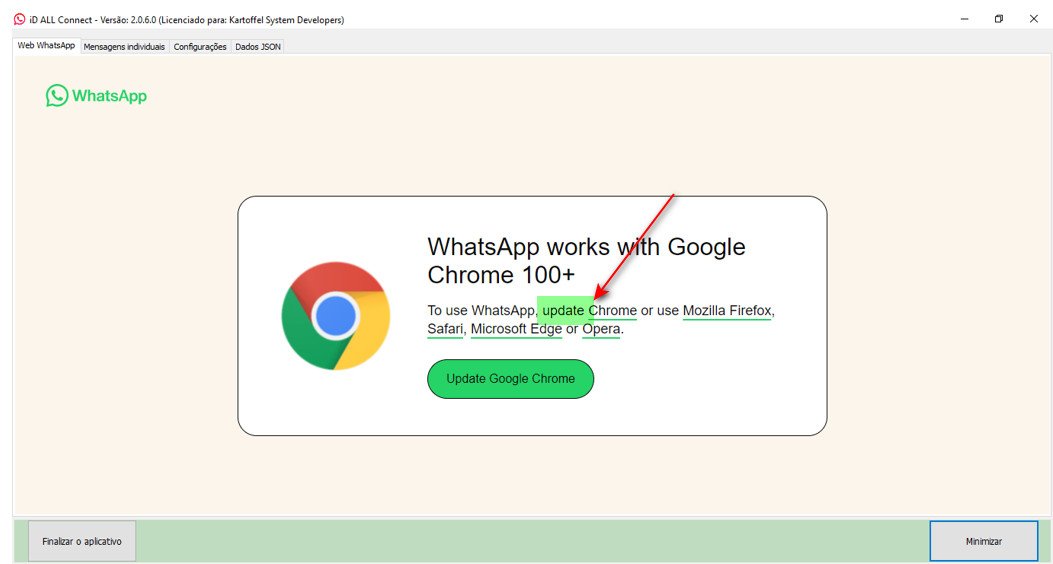
Tentar instanciar o aplicativo 2x pode causar o mesmo problema.
Caso apresente essa inconsistência, deverá realizar os procedimentos abaixo.
- Atualizar o seu navegador Chrome ou desinstalar e instalar uma versão mais recente
- Liberar a porta do Firewall
- Atualizar o Script
- Atualizar o seu Windows
- Testar em outro computador
Nota: não é responsabilidade da Kartoffel falhas no processado da API da Meta
Recomendamos fazer o teste entre as versões 2025002 e 2060 disponível na área de download.
Nota: não deixe a opção 'Atualizar automático' marcada. Isso fará que o aplicativo sempre que iniciado realize a atualização do script, o que pode causar falhas no envio das mensagens